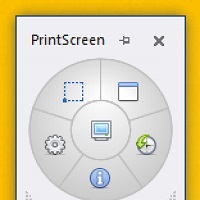
Gadwin PrintScreen v6.5.0
- Версия
- 6.5.0
- Система
- Windows 10, 8.1, 8, 7, XP
- Размер
- 6,71 Мб
- Лицензия
- Бесплатная
- Языки
- Английский, Русский
Раньше я мучился с кнопкой на клавиатуре, когда надо было быстро сохранить картинку с монитора. Нажимаешь ее, а потом идешь в графический редактор, вставляешь, вырезаешь края и только потом сохраняешь в папку. С Gadwin PrintScreen все эти лишние телодвижения просто испаряются, потому что софт делает почти всю скучную работу за пользователя. После установки в трее появляется маленькая иконка, которая тихонько сидит и ждет своего часа, не мешая открытым окнам.
Главная фишка тут в том, что можно заранее выбрать, что именно фотографировать на экране. Можно щелкнуть весь рабочий стол, а можно только одно активное окошко или вообще выделить мышкой какой-то кривой кусок. Это дико удобно, если приспичило отправить другу часть переписки или кусок карты без лишней информации по бокам. Настройки позволяют сразу задать формат файла, чтобы потом не переделывать тяжелые картинки в легкие форматы вручную.
Программа умеет сама давать названия файлам, добавляя туда дату или порядковый номер, так что каши в папках не возникнет. Мне нравится, что можно настроить задержку перед снимком, чтобы успеть открыть нужное меню или навести курсор. Еще внутри есть простенький редактор, где разрешается нарисовать стрелочку или обвести что-то важное в кружок. Это избавляет от необходимости запускать тяжелые фотошопы ради одной маленькой пометки на скрине.
Если не хочется возиться с мышкой, можно назначить любую удобную клавишу на клавиатуре для моментального срабатывания. Софт работает шустро даже на старых ноутбуках, где памяти совсем в обрез и все тормозит. Когда снимок готов, утилита может сразу отправить его на печать или прикрепить к электронному письму. В общем, это такой надежный молоток для тех, кому часто требуется фиксировать происходящее на дисплее без лишней головной боли.
Внешний вид у менюшки довольно простой и понятный, там нет кучи непонятных кнопок. Все основные функции вынесены на передний план, чтобы даже новичок разобрался за пару минут. Можно даже наложить водяной знак на свои картинки, если боитесь, что их кто-то украдет в интернете. Такая мелочь часто выручает блогеров или тех, кто делает инструкции для коллег по работе. Лично я пользуюсь этой штукой каждый день и пока не нашел причин искать что-то более навороченное.